
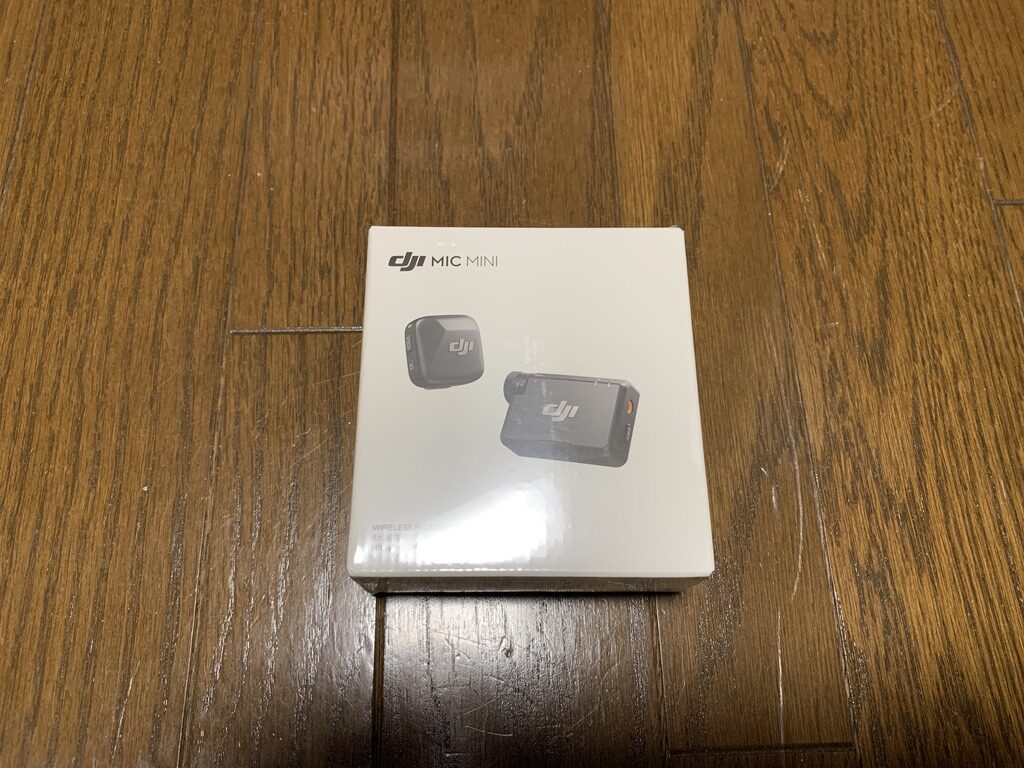
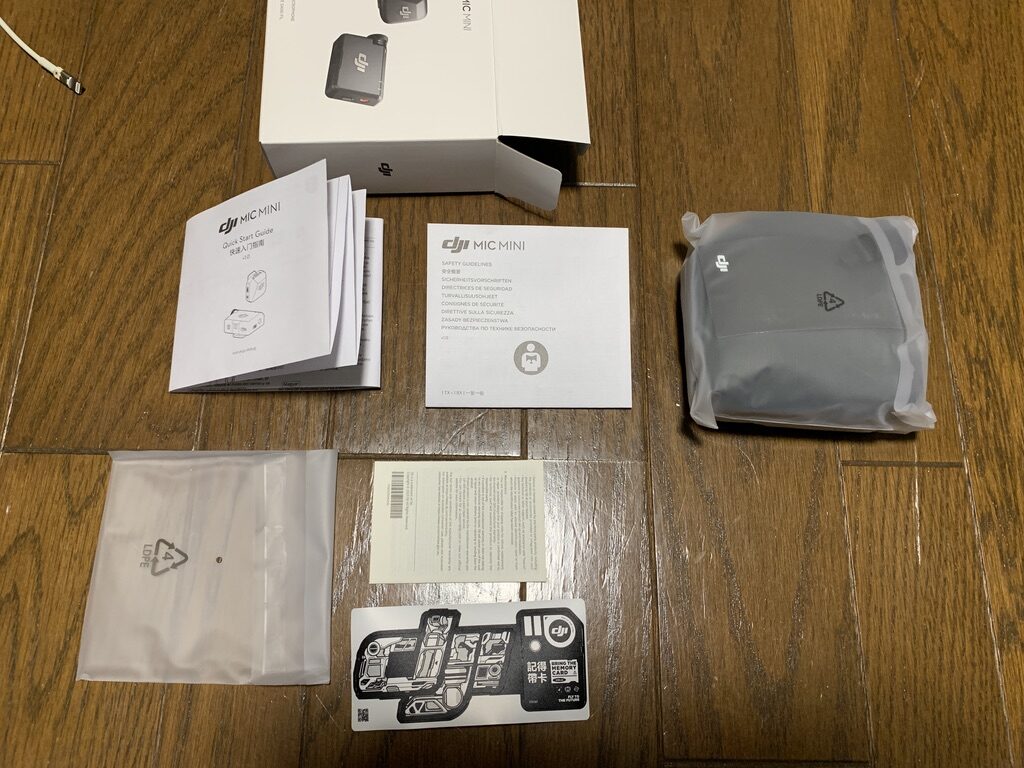
今回はDJI Mic Miniの購入をしてみました。
- DJI Mic MiniはiPadで使えるのか?
- 実際にiPadで使うための接続・設定方法
- 購入前に知っておきたい注意点(ケース・ペアリング)
- どんな人にDJI Mic Miniがおすすめか
「iPadで動画撮影をしたいけど、外部マイクがちゃんと使えるか不安」という人向けの記事です。
動画でより詳しく解説しています。

DJI Mic MiniはiPadで使える?【結論:使える】
結論から言うと、DJI Mic MiniはUSB-C対応のiPadで問題なく使用できます。
実際に僕自身、
- USB-CでiPadに直接接続
- DJI MimoアプリもiPad対応
- 動画撮影・音声録音ともに問題なし
という状態で使用できています。
ただし、いくつか事前に知っておかないと戸惑うポイントがあるため、この記事ではその点も含めて解説します。
DJI Mic Miniとは?【簡単に特徴を整理】
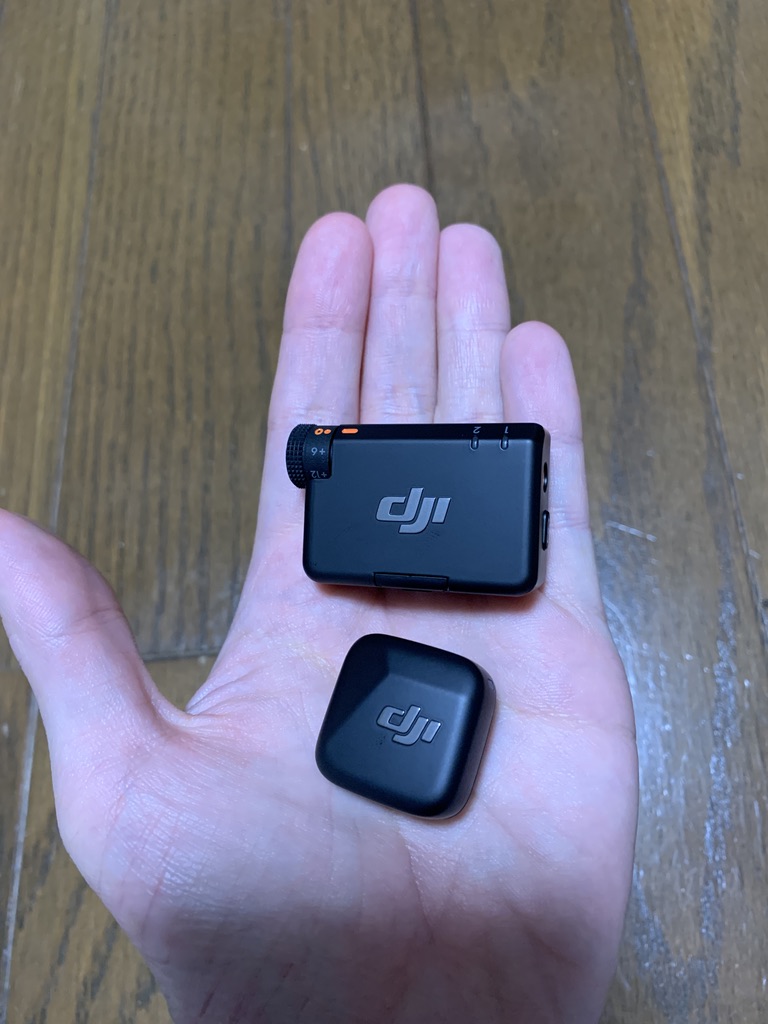
DJI Mic Miniは、DJIが販売している超小型のワイヤレスピンマイクです。
主な特徴は以下の通り。
- マイクとレシーバーが分かれたワイヤレス仕様
- 非常に小型・軽量
- スマホ・タブレット・カメラに対応
- 初めてのピンマイクとして選ばれやすい価格帯
「とりあえず音質をワンランク上げたい」という人に向いているモデルです。
iPadでDJI Mic Miniを使う方法【接続手順】
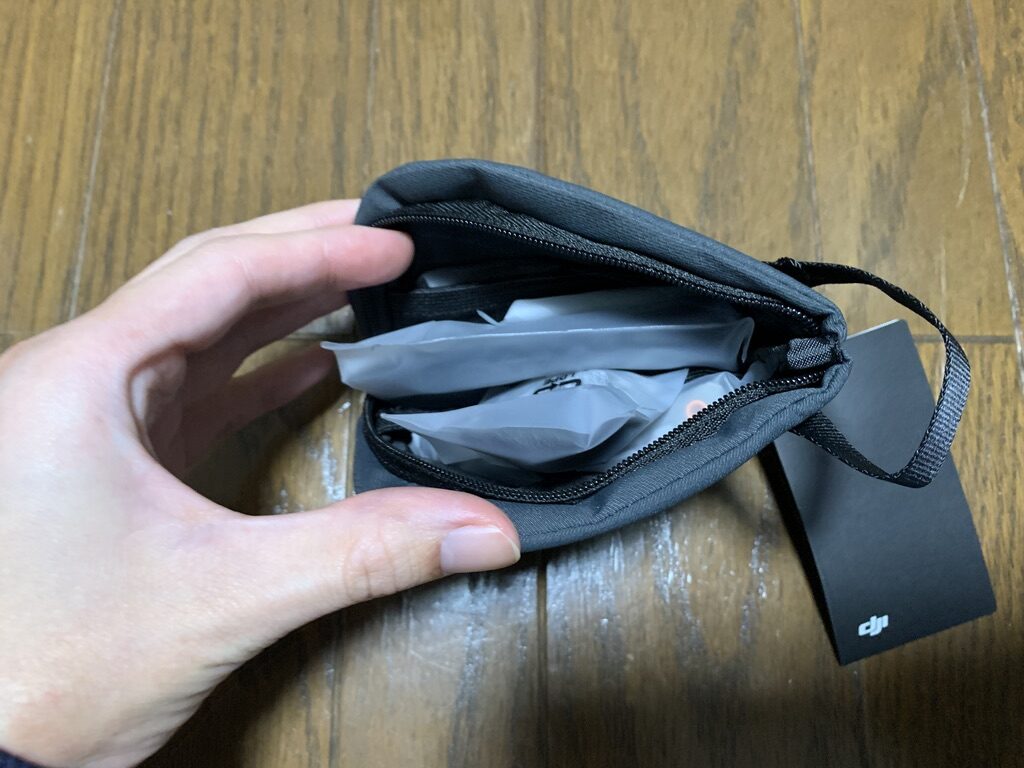
iPadでDJI Mic Miniを使う方法について、紹介していきます。
① レシーバーをUSB-CでiPadに接続
iPadがUSB-C対応であれば、付属のUSB-C端子を使ってそのまま接続できます。
※Lightning端子のiPadでは使用できないため注意してください。(別途製品の購入が必要)
② マイクとレシーバーをペアリング
ここが少し分かりづらいポイントです。
- マイク側のボタンを長押し
- レシーバー側のボタンも長押し
両方のランプが「点灯状態」になればペアリング完了です。
ランプが点滅している場合は、まだペアリングできていません。
※先にレシーバーをiPadに挿した状態でペアリングしようとすると、うまくいかない場合があります。
わかりにくいですが、上記の動画はペアリングできていません。点滅ではなく点灯することでペアリングが完了します。
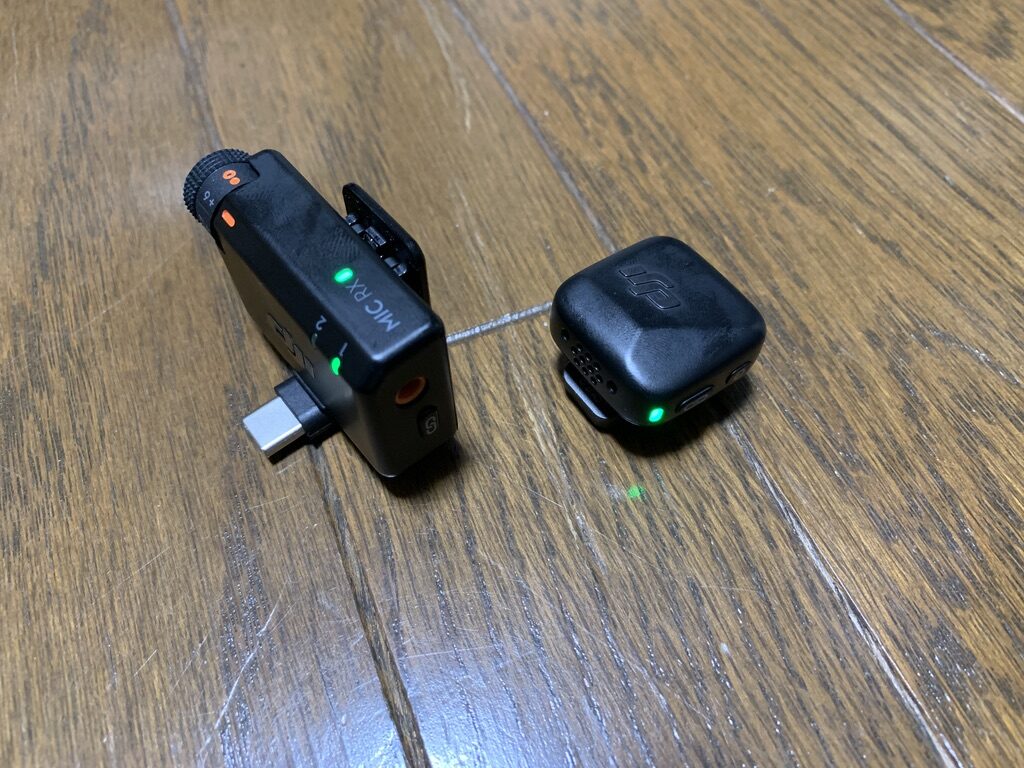
この状態で点灯ならペアリングできています(わかりにくい)
③ DJI Mimoアプリで設定(任意)
DJI Mimoアプリを使うことで、
- ノイズキャンセリングの強弱
- 音量調整
といった細かい設定が可能です。
ただし、デフォルト設定のままでも問題なく使えるため、ライトな用途であれば必須ではありません。
実際にiPadで使って感じたメリット
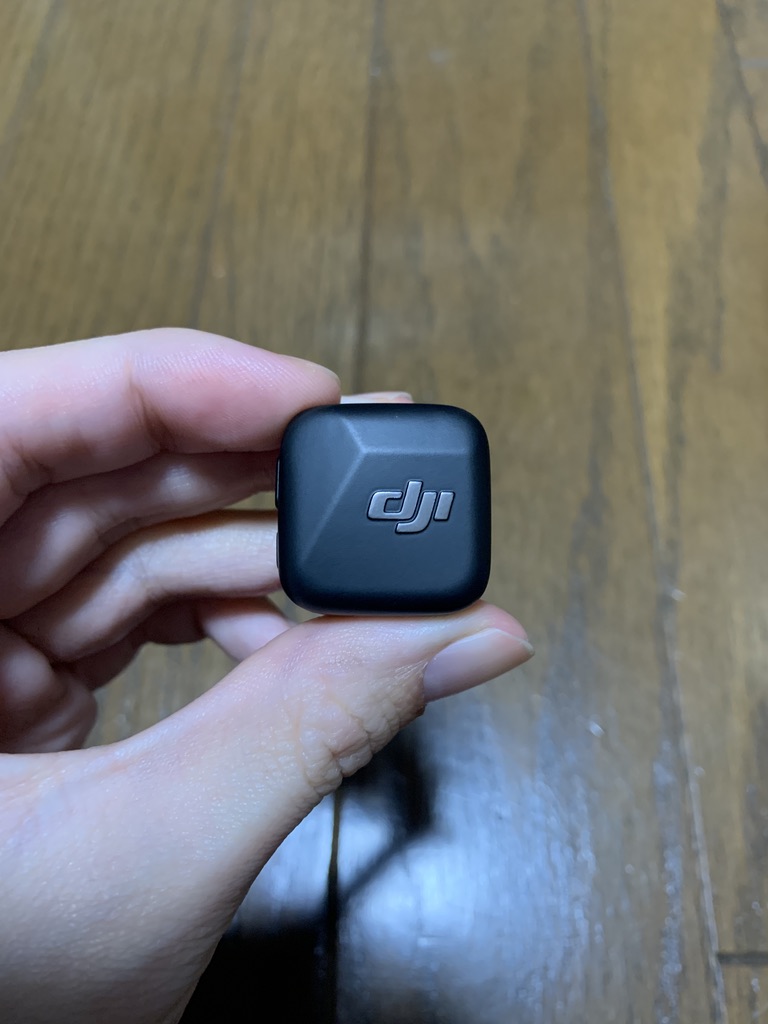
ここからは実際に使ってみて良かったことを紹介します。
音質は十分。初心者なら不満は出にくい
音質やノイズキャンセリング性能については、正直なところ「十分すぎる」という印象です。
マイクに詳しくない人であれば、違いに不満を感じることはほぼないと思います。
小型・軽量で撮影の邪魔にならない
DJI Mic Miniはとにかく小さいため、
- 画角に入りにくい
- 装着しても目立ちにくい
というメリットがあります。
Vlogや一人語り動画との相性はかなり良いです。
購入前に知っておきたい注意点

ただ、購入前に知りたかったこともいくつかありました。
ケースなしモデルは毎回ペアリングが必要
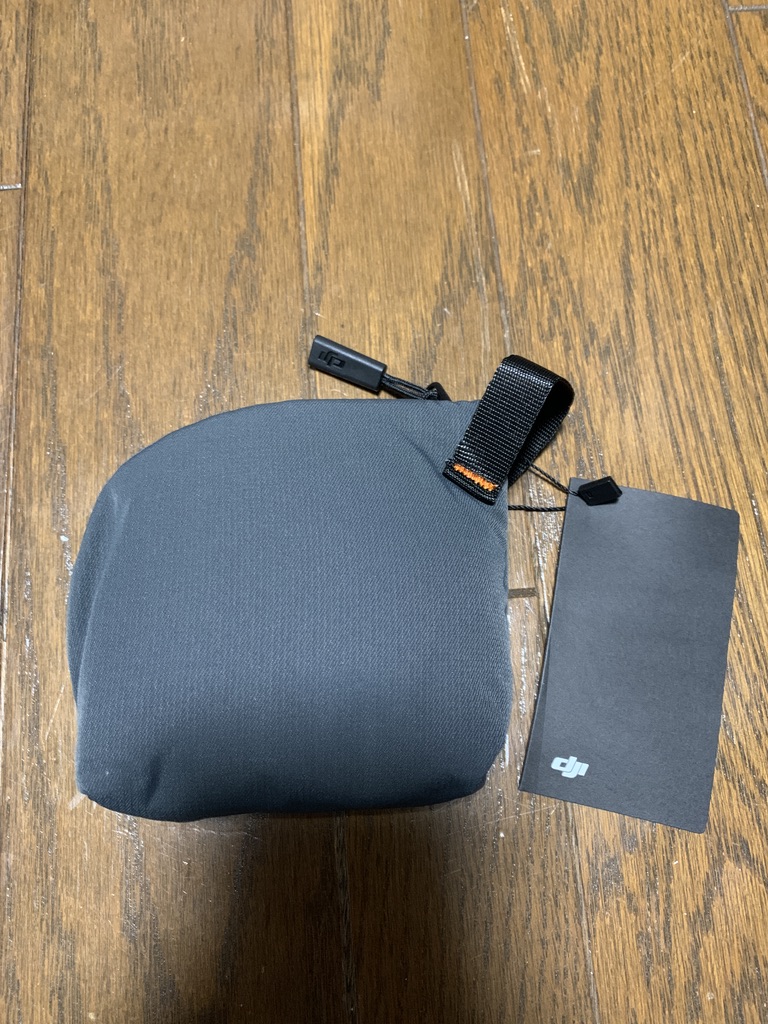
ケースなしモデルの場合、使用するたびにペアリング操作が必要になります。
ケース付きモデルであれば、取り出すだけで自動ペアリングされるため、 頻繁に使う人はケース付きを選んだ方がストレスが少ないです。
襟元が柔らかい服だとよれやすい
Miniとはいえ、服の素材によっては重さで襟元がよれてしまうことがあります。
シャツや首元がしっかりした服の方が安定します。
DJI Mic Miniはこんな人におすすめ
- iPadやiPhoneで動画撮影をしたい人
- YouTubeやVlogを始めたばかりの人
- 初めてピンマイクを購入する人
- なるべくコンパクトな機材がいい人
逆に、音質に強くこだわる人は上位モデルのDJI Micを検討した方が満足度は高いと思います。
まとめ|iPadで使えるピンマイクを探しているなら有力候補
- iPadで問題なく使用可能
- 設定もシンプル
- 初心者でも扱いやすい
という点で、iPad動画撮影用マイクとして十分おすすめできる製品でした。
「iPadで使える外部マイクがあるか分からなくて不安」という人の参考になれば嬉しいです。
最後までお読みいただきありがとうございました。